
3. Formatierung: Überschriften
Formatierung: Überschriften
Warum sind Überschriften wichtig?
Überschriften bieten einen Überblick über den darauffolgenden Inhalt. Sie dienen der Strukturierung und Navigation.
Auch in einem ILIAS-Kursraum ist darauf zu achten, dass die Überschriften als solche formatiert sind, damit sie korrekt von assistiven Technologien, wie beispielsweise Screenreadern, ausgelesen werden.
Wie formatieren Sie Überschriften?
Um Überschriften korrekt zu formatieren, sind einige Dinge zu beachten, die jedoch nicht schwierig umzusetzen sind. Berücksichtigen Sie beispielsweise, dass:
- Texte, die keine Überschriften sind, nicht als solche ausgezeichnet werden sollten– auch nicht aus gestalterischen Gründen.
- Überschriften als solche ausgezeichnet und nicht allein fett markiert, farblich hervorgehoben oder unterstrichen werden.
Überschriften sollten immer als tatsächliche Überschriften implementiert und formatiert und nicht (nur) durch fetten, großen oder farblichen Text hervorgehoben werden. Texte, die keine Überschriften sein sollen, dürfen nicht aus Designgründen als Überschriften markiert werden.
Vorgehen Überschriftenformatierung
Um eine Überschrift als solche auszuzeichnen:
- Klicken Sie auf die Schaltfläche "Seite bearbeiten" (siehe Abb. 1).
- Klicken Sie auf das Plus-Zeichen und wählen Sie "Text einfügen" aus (siehe Abb. 2).
- Sie können nun in das Textfeld schreiben.
Es öffnet sich außerdem am linken Rand der Texteditor (siehe Abb. 3). Unter Absatzformat können Sie das passende Layout, bei Überschriften die entsprechende Überschriften-Ebene, auswählen. Achten Sie darauf, dass Überschriftsebene 1 nur einmal vorkommt und keine Überschriftsebene übersprungen wird.
Falls Sie bereits einen Text geschrieben haben, müssen Sie diesen zunächst mit der Maus markieren und dann die Formatierung auswählen, damit diese übernommen wird.

Abb. 1: Seite eines ILIAS Kursraums gestalten.
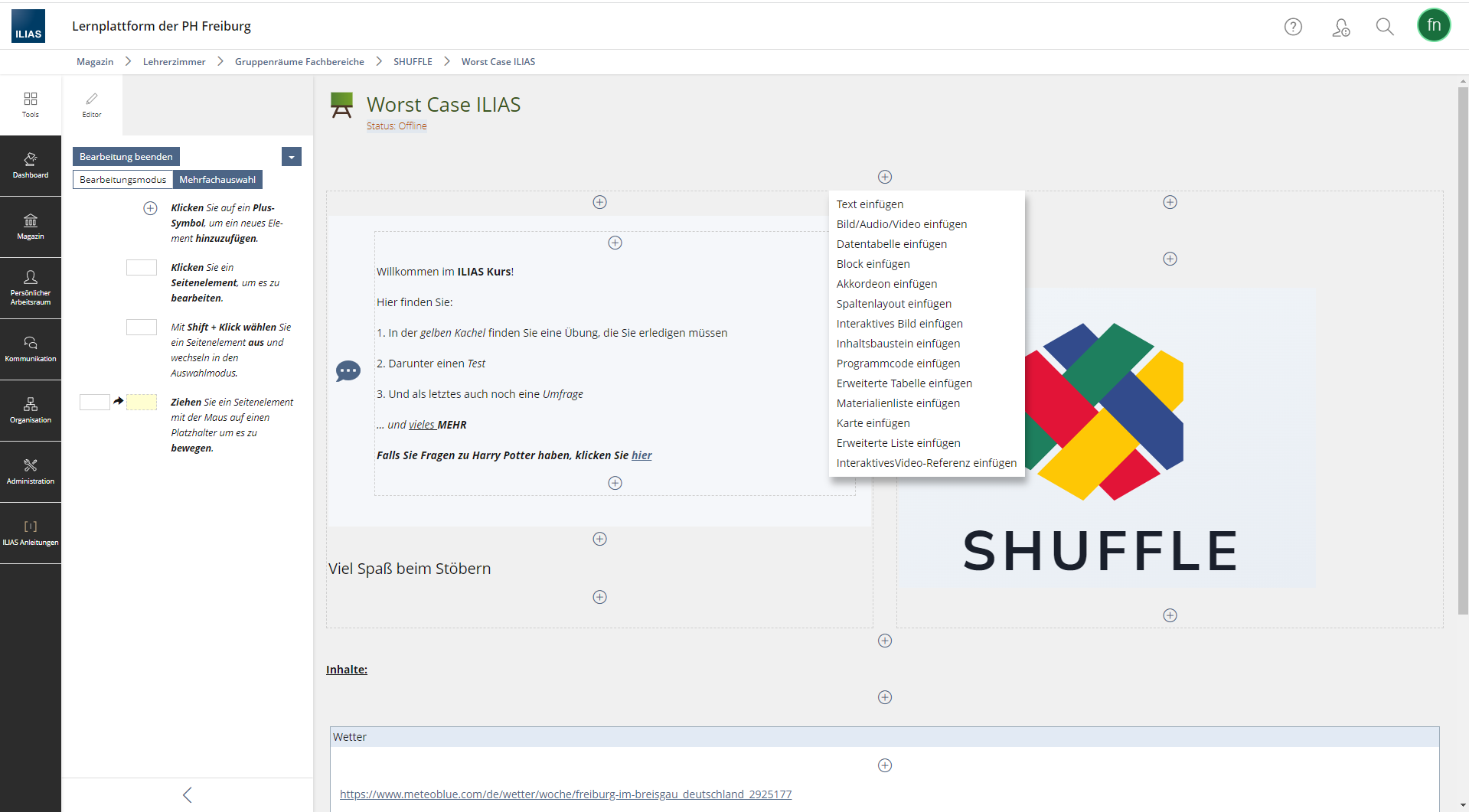
Abb. 2: Hinzufügen von Text im ILIAS-Kursraum.

Abb. 3: Texteditor des ILIAS-Kursraums.