
7. Alternativtexte
Inhalt: Relevanz Einsatz von Alternativtexten, Anleitung zur Umsetzung.
Warum sind Alternativtexte wichtig?
Abbildungen können von assistiven Technologien nicht beschrieben werden. Deshalb muss man Abbildungen, Grafiken und andere grafische Elemente mit einem Alternativtext versehen, wodurch Lesende mit Sehbeeinträchtigung die Abbildung verstehen können.
Wie hinterlegen Sie einen Alternativtext?
Auch auf ILIAS ist es möglich, einen Alternativtext für Bilder zu hinterlegen.
Zunächst muss ein Bild zur Seite hinzugefügt werden. Dafür klicken Sie auf die Schaltfläche „Seite bearbeiten“ (siehe Abb. 1). Sie werden in den Bearbeitungsmodus versetzt, in dem Sie auf das Plus-Zeichen klicken und dort „Bild/Audio/Video einfügen“ können (siehe Abb. 2).
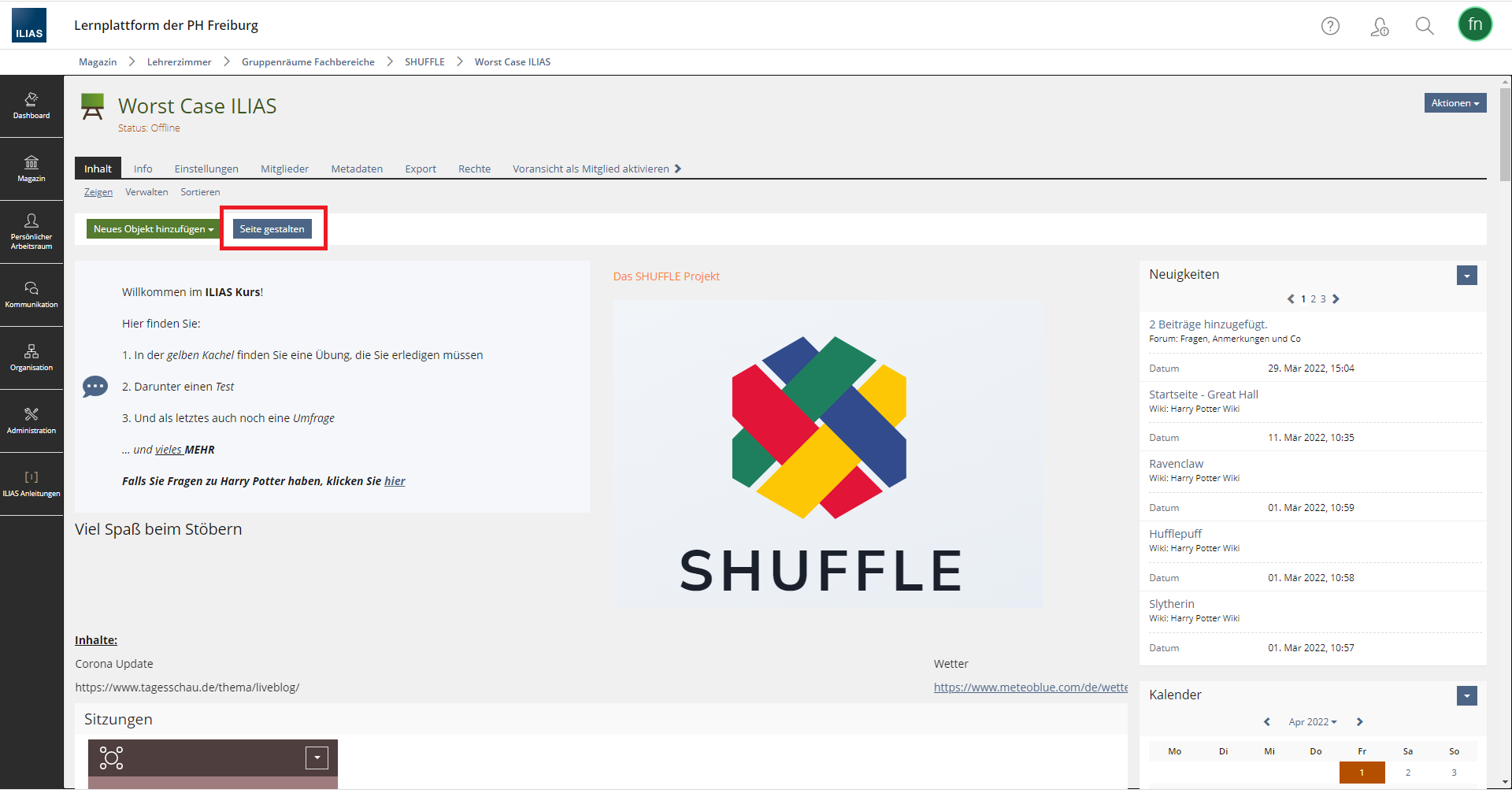
Abb. 1: Seite eines ILIAS-Kursraums gestalten.
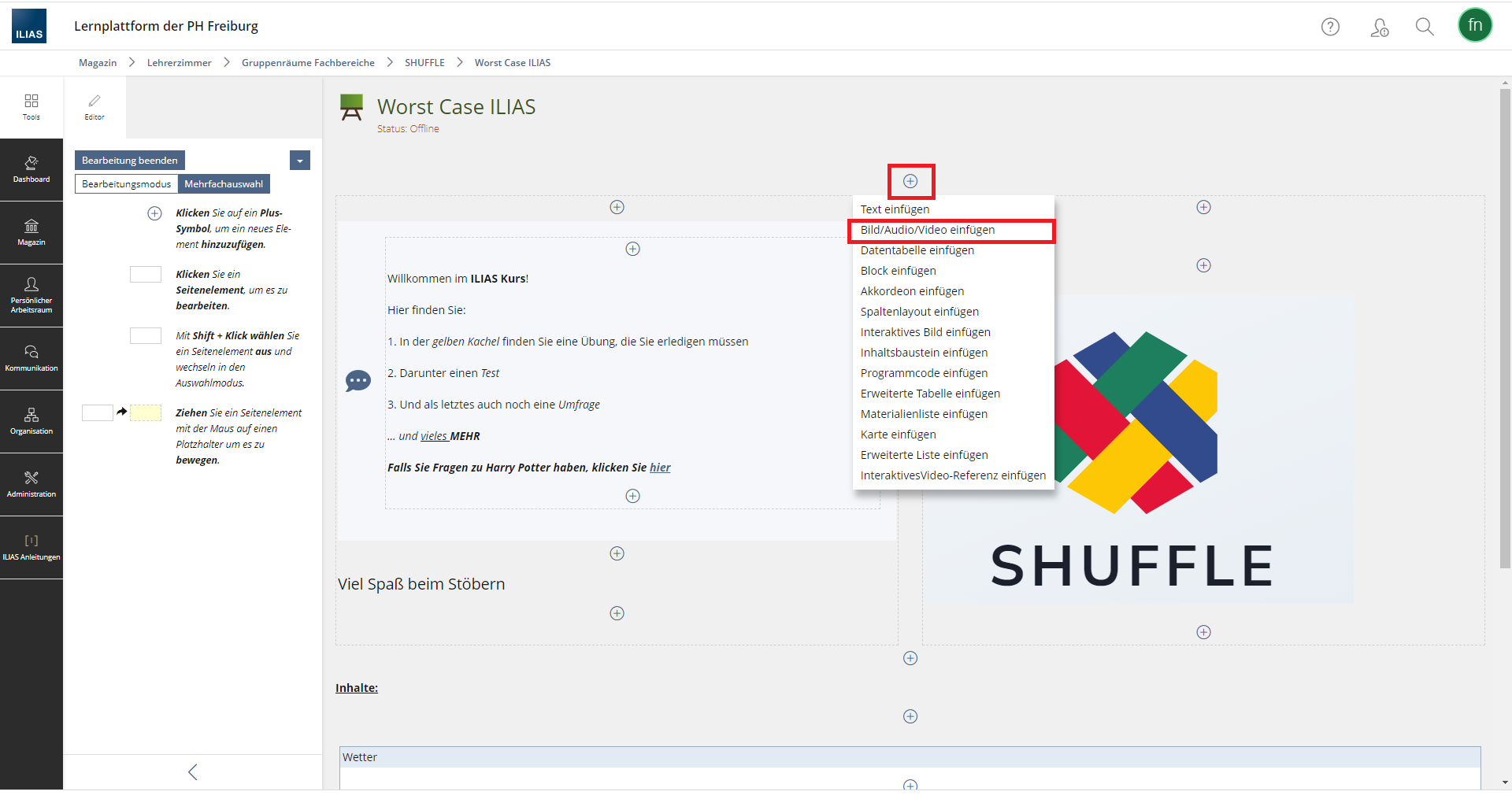 Abb. 2: Hinzufügen von Bildern im ILIAS-Kursraum.
Klicken Sie darauf, öffnet sich der Medien-Upload. Über die Schaltfläche „Datei wählen“ können Sie die entsprechende Bilddatei hochladen und über „Einfügen“ auch auf die Seite laden (siehe Abb. 3). Das Bild wird Ihnen nun auf der ILIAS Seite angezeigt.
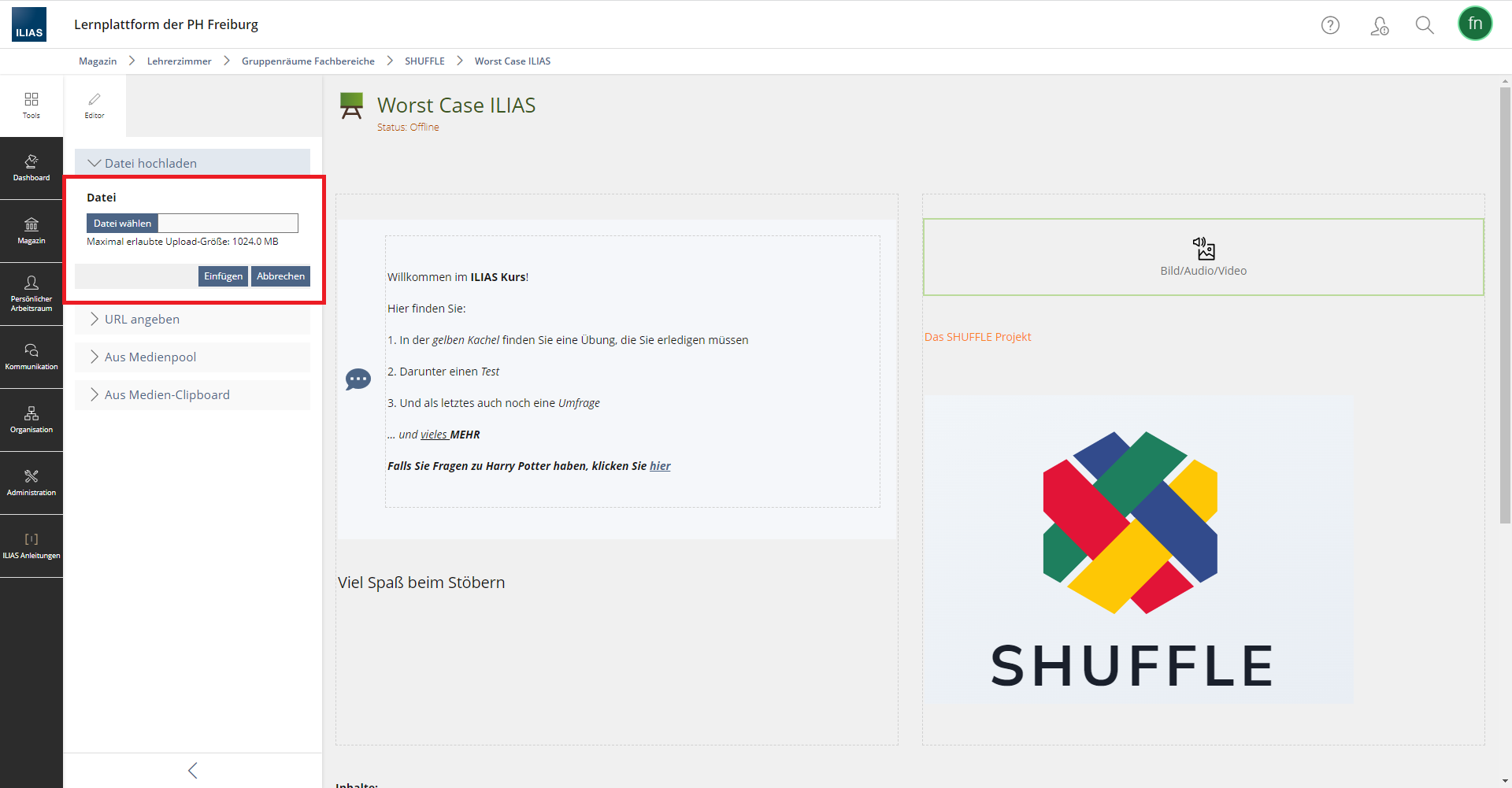
Abb. 3: Einfügen eines Bildes.
Nun klicken Sie auf das Bild und es öffnet sich an der linken Seite das Bildmenü. Dort können Sie die Größe und den Vollbildmodus auswählen. Außerdem können Sie eine Bildunterschrift sowie einen Alternativtext hinzufügen (siehe Abb. 4).
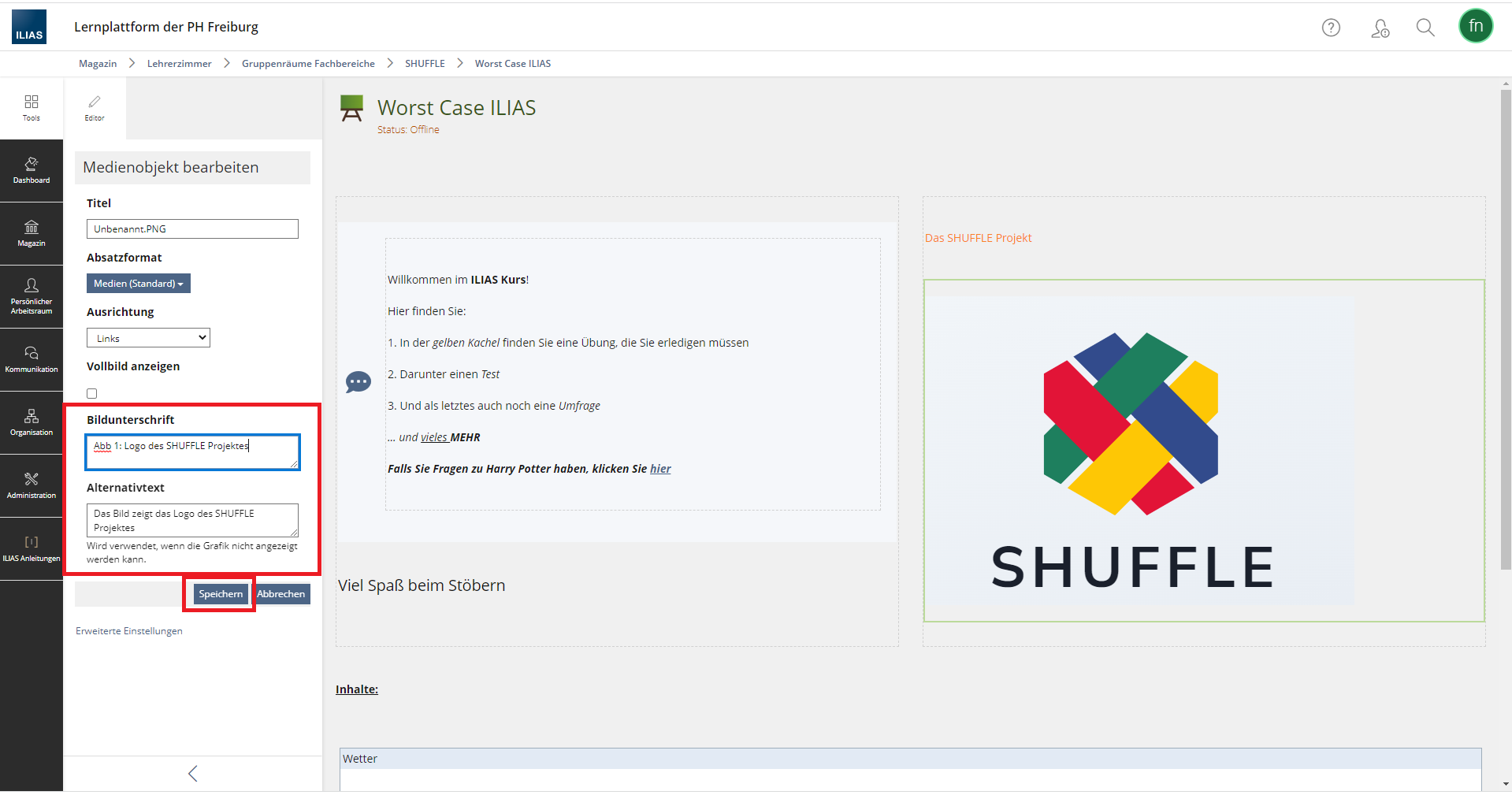
Abb. 4: Bearbeiten des Medienobjekts.
Füllen Sie die Felder aus und klicken Sie auf „speichern“. Das Bild ist nun mit einem Alternativtext versehen.
Nicht nur auf der Eingangsseite eines ILIAS-Kursraums können ein Bild und ein Alternativtext hinterlegt werden. Ein Bild kann zum Beispiel auch über den Text-Editor im Forum eingefügt werden.
Um hier ein Bild samt Alternativtext einzufügen, klicken Sie auf das Bild-Icon im Text-Editor (siehe Abb. 5). Es öffnet sich die Upload-Maske, über die Sie auch einen Alternativtext und einen Bildtitel angeben können (siehe Abb. 6).
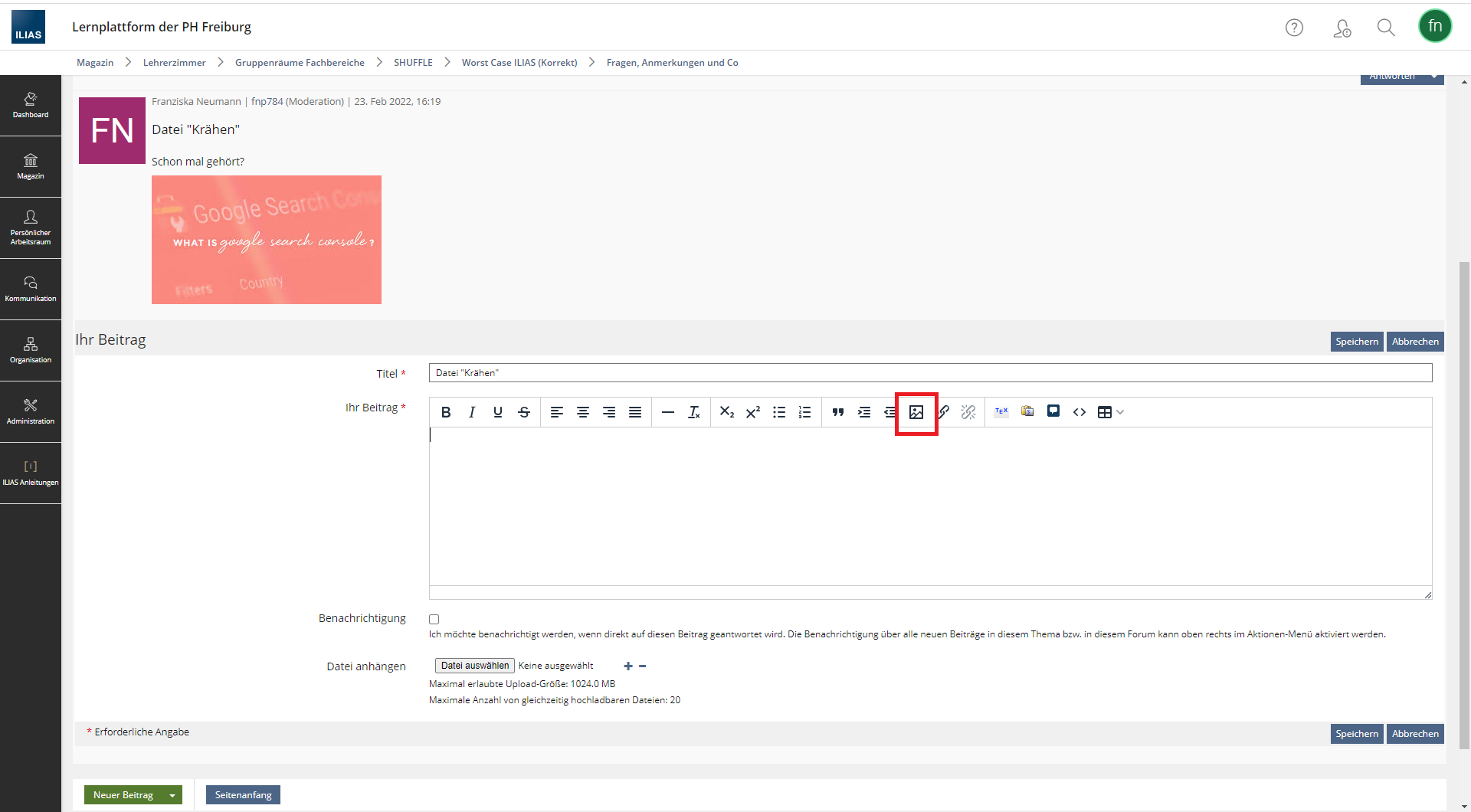 Abb. 5: Text-Editor, hier im Forum.
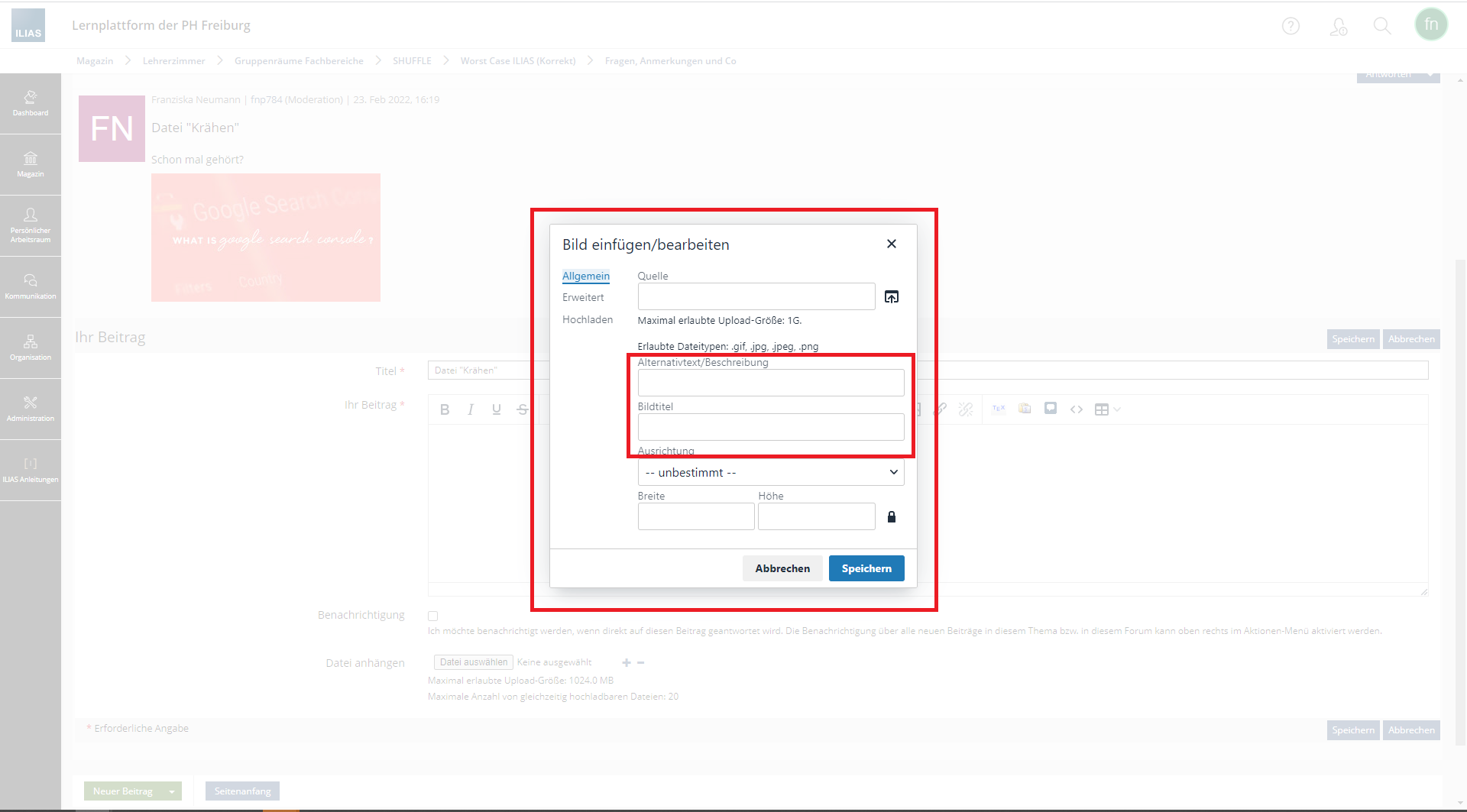 Abb. 6: Upload-Maske des Bilduploads.
Schriftgrafiken (Bilder, auf denen nur Schrift zu sehen ist) sollten außer in Logos vermieden werden, da die Schrift nicht an die Bedarfe der Nutzenden anpassbar ist und beim Vergrößern des Bildes verpixelt.