
6. Beschreibung und Beschriftung
Inhalt: Relevanz präziser Beschreibungen/Beschriftungen, Anleitung zur Umsetzung.
Warum sind Beschreibungen und Beschriftungen wichtig?
Klare und genaue Beschreibungen und Beschriftungen dienen der Übersichtlichkeit. Die Beschreibungen von z. B. Links müssen außerhalb ihres Kontexts für sich stehen können und verständlich sein. Dadurch wird u. a. auch eine Navigation mit der Tabulatorentaste ermöglicht.
Wie formatieren Sie Beschreibungen und Beschriftungen?
Im Allgemeinen sollten sich Beschreibungen nicht nur auf sensorische Merkmale beziehen, wie bei der Formulierung „In der gelben Kachel finden Sie …“ (siehe Abb. 1). Es besteht die Möglichkeit, dass nicht alle Studierenden diese sensorischen Merkmale sehen, sodass jene Beschreibung für sie nicht nachvollziehbar ist.
Ebenso sollten keine nichtssagenden Linkbeschriftungen, wie z. B. „mehr …“, „weiter“ „hier“ verwendet werden (siehe Abb. 1) – besonders dann nicht, wenn der Sinn nicht aus dem Kontext hervorgeht.
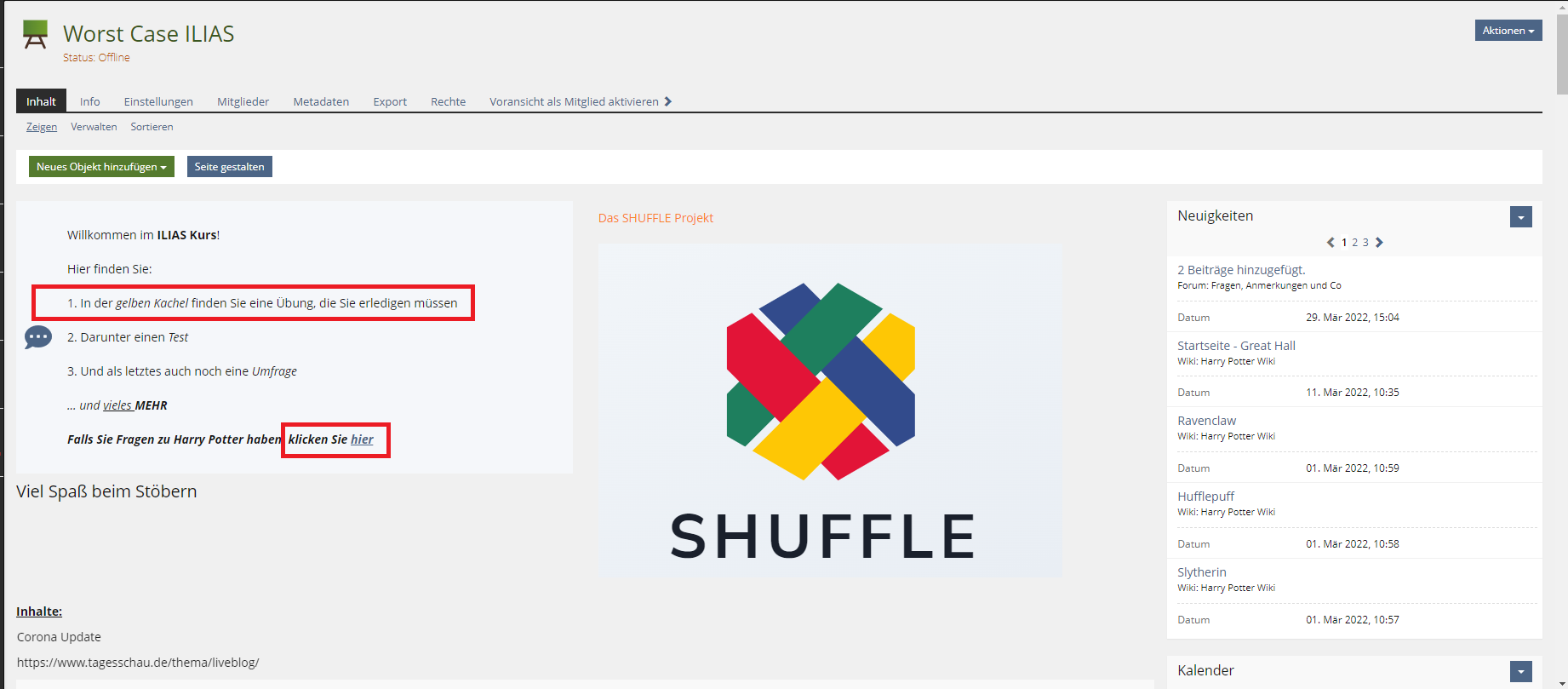 Abb. 1: Barrierefreiheitsfehler in der Beschreibung.
Am besten ist es, wenn in der Linkbeschriftung ein Hinweis gegeben wird, welches Dateiformat hinter dem Link zu finden ist, z. B. durch den Zusatz „(PDF)“.
Um einen Link barrierefrei zu beschriften, öffnen Sie zunächst ein Textfeld, indem Sie auf die Schaltfläche „Seite bearbeiten“ und dann auf das Plus-Zeichen klicken. Dort wählen Sie „Text einfügen“ aus. Klicken Sie auf das Textfeld. Es öffnet sich der Text-Editor.
Unter „Weitere“ finden Sie die Schaltfläche für Link. Wenn Sie darauf klicken, können Sie zwischen einem externen Link, einem internen Link aus ILIAS und dem Link zu Ihrem Benutzerprofil auf ILIAS (siehe Abb. 2) wählen.
Klicken Sie zum Beispiel auf „externer Link“ erscheint eine Command-Line im Textfeld: [ xln url=“http://" ] [ /xln ]
Hier können Sie Ihren Link und die Beschriftung einfügen.
- Den URL-Link fügen Sie hinter das „http:“ ein, z. B.: [ xln url="http:www.tagesschau.de//" ]
- Die Beschriftung des Links fügen Sie zwischen die eckigen Klammern ein, z. B.: [ xln url="http://" ] xxx [ /xln ], z. B. [ xln url="http://" ] Link zur Internetseite der Tagesschau [ /xln ]
- Führen Sie beide Schritte zusammen durch, sodass die command-Line folgendermaßen aussieht: [ xln url="http:www.tagesschau.de//" ] Link zur Internetseite der Tagesschau [ /xln ]
- Achten Sie darauf, dass keine Leerzeichen innerhalb und zwischen den eckigen Klammern sind, ansonsten wird der URL-Link nicht angezeigt.
Der Link wird nun barrierefrei angezeigt (siehe Abb. 3). Die Beschriftung kann bei den anderen Link-Arten auf die gleiche Weise eingefügt werden.
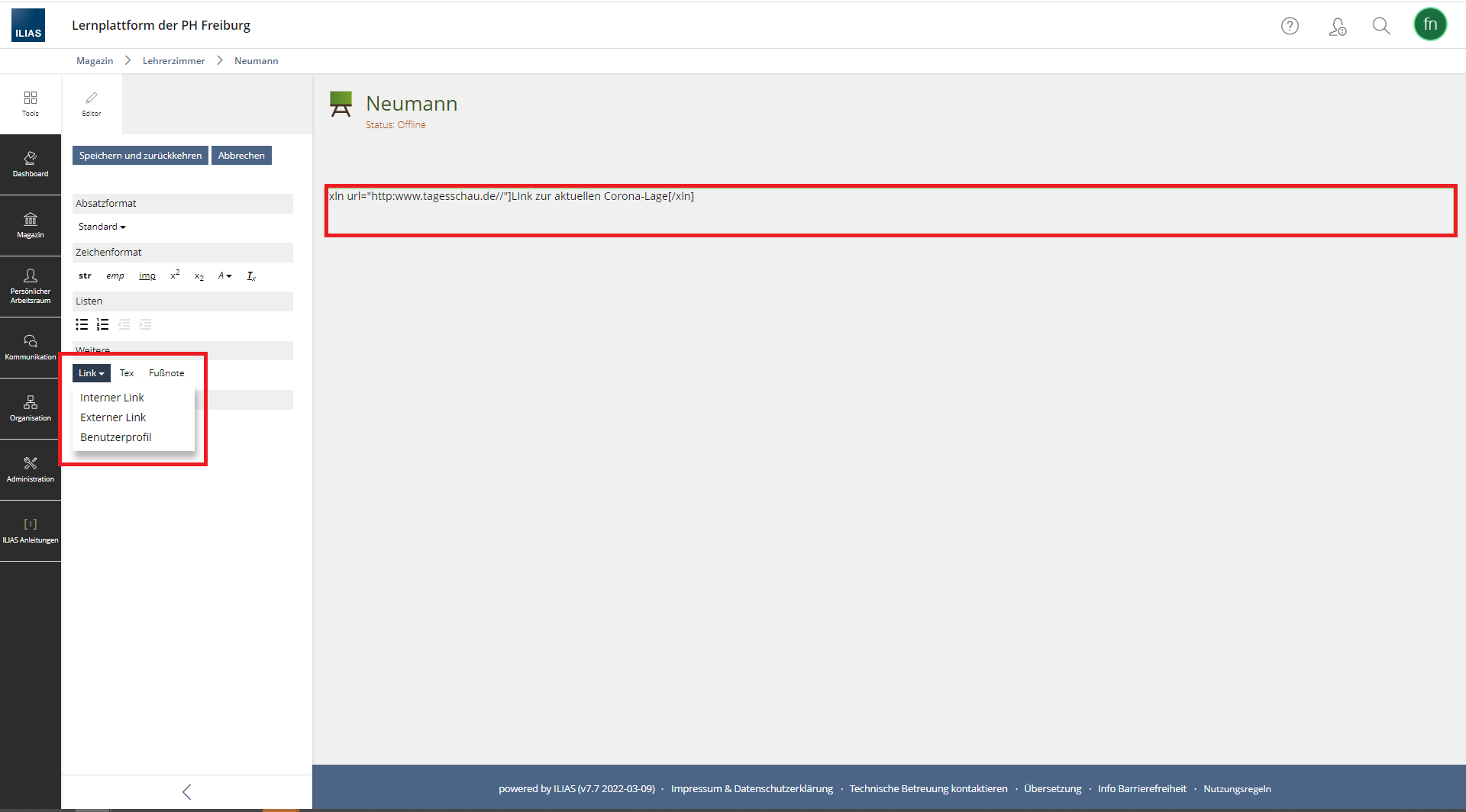
Abb. 2: Einfügen eines Links.
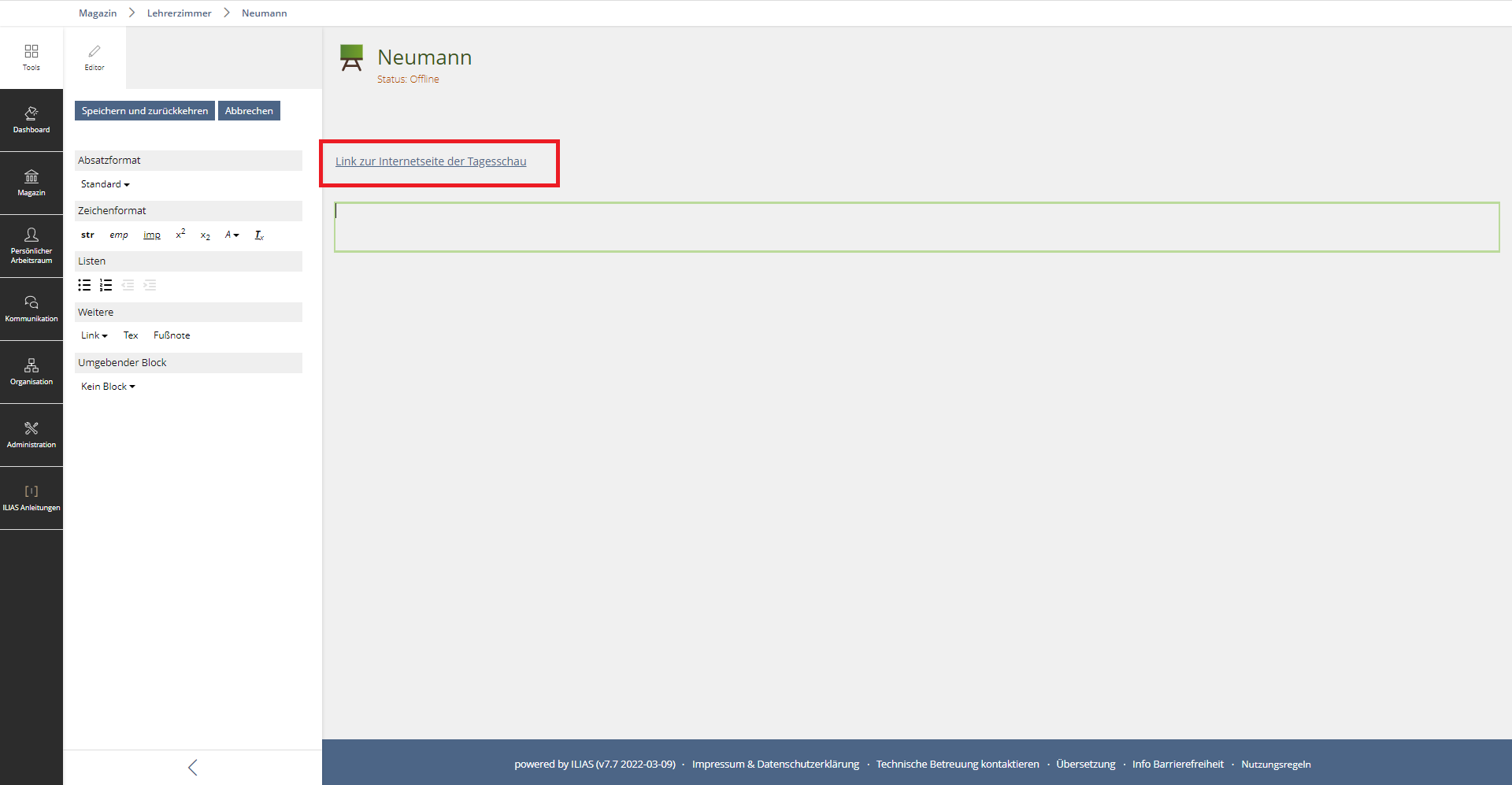 Abb. 3: Link mit aussagekräftiger Beschriftung.
Weblinks als Objekte
Auch ein Weblink, der über die Schaltfläche „Objekt hinzufügen“ eingefügt wird, sollte korrekt beschriftet werden – sowohl mit aussagekräftiger Beschriftung als auch mit Verweis auf das Dateiformat.
Um den Weblink hinzuzufügen und korrekt zu beschriften, klicken Sie auf die Schaltfläche „Objekt hinzufügen“ und wählen aus der Liste „Weblink“ aus (siehe Abb. 4). Daraufhin öffnet sich das Weblink-Menü. Hier können Sie auswählen, ob es sich um einen einzelnen Link handelt und ob dieser aus ILIAS stammt oder nicht.
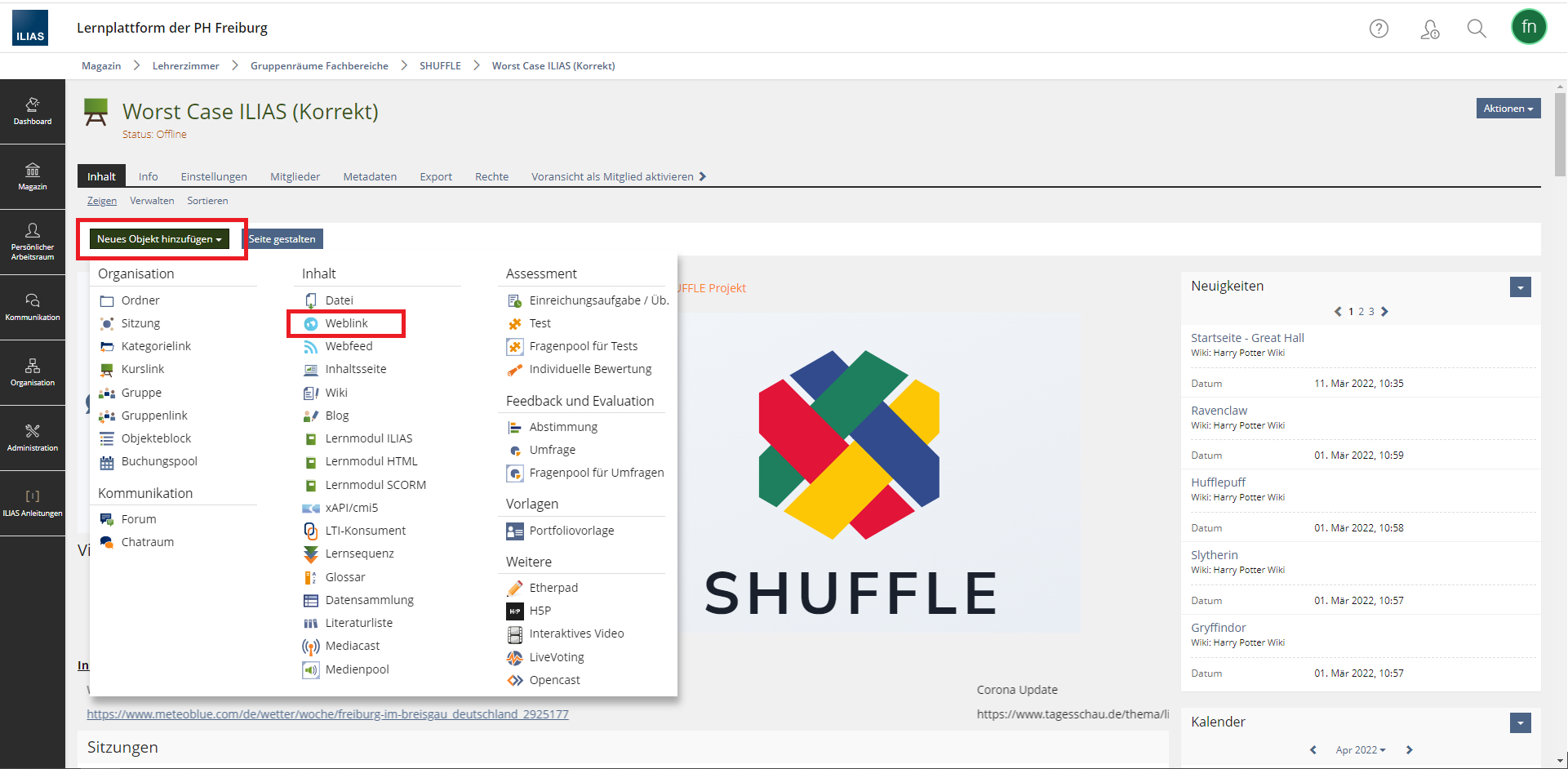 Abb. 4: Neues Objekt hinzufügen.
Im Freitext-Feld „Titel des Weblinks“ können Sie eine aussagekräftige Beschriftung für den Link einfügen (siehe Abb. 5). Im Feld „Beschreibung“ können Sie weitere Informationen zum Link hinzufügen.
Klicken Sie auf „Speichern“ und der Link wird in Ihrem Kursraum angezeigt.
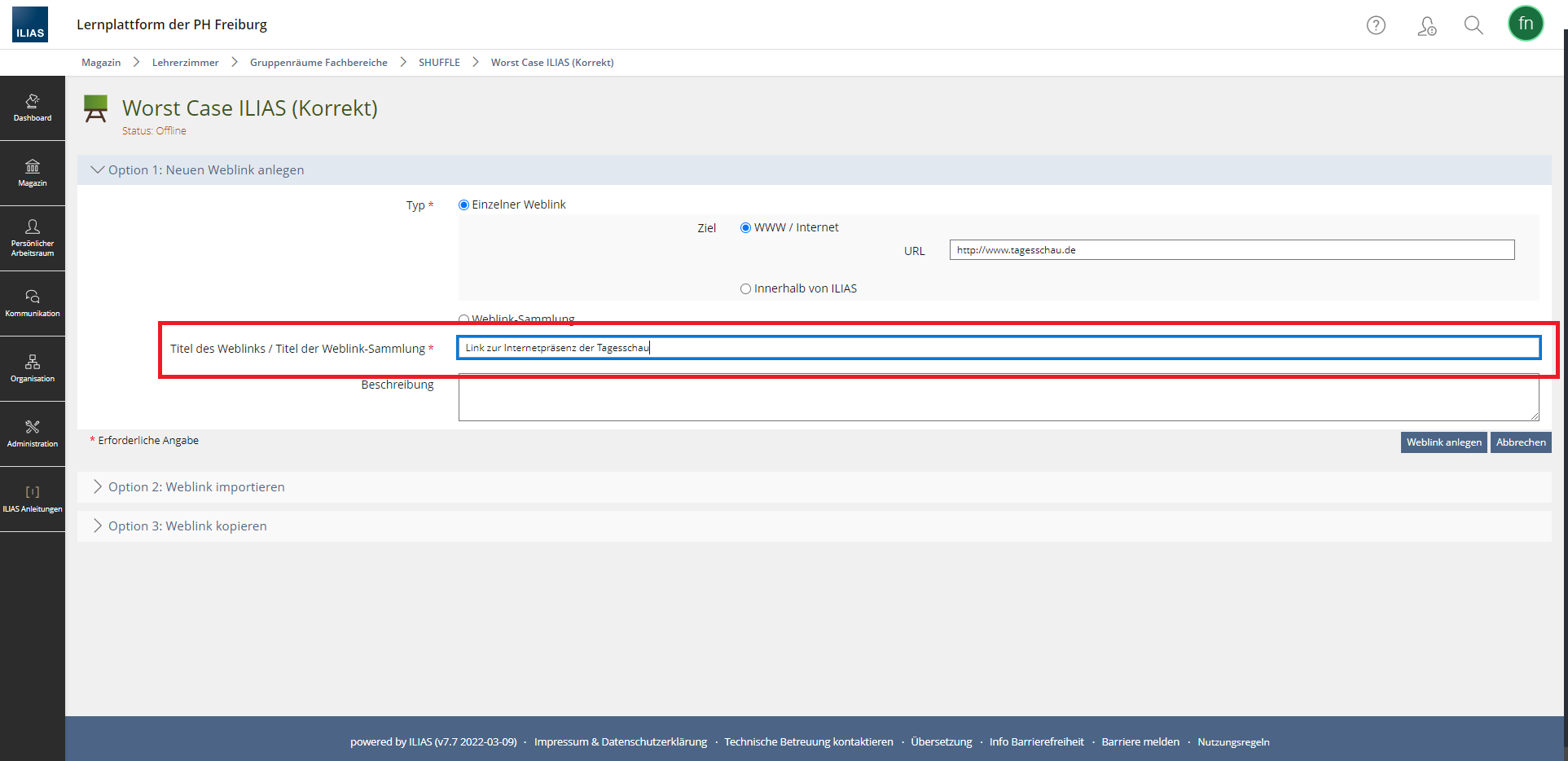 Abb. 5: Weblink-Menü.
No comments to display
No comments to display